家計簿アプリおすすめ徹底比較|マネーフォワード MEを使い倒す方法
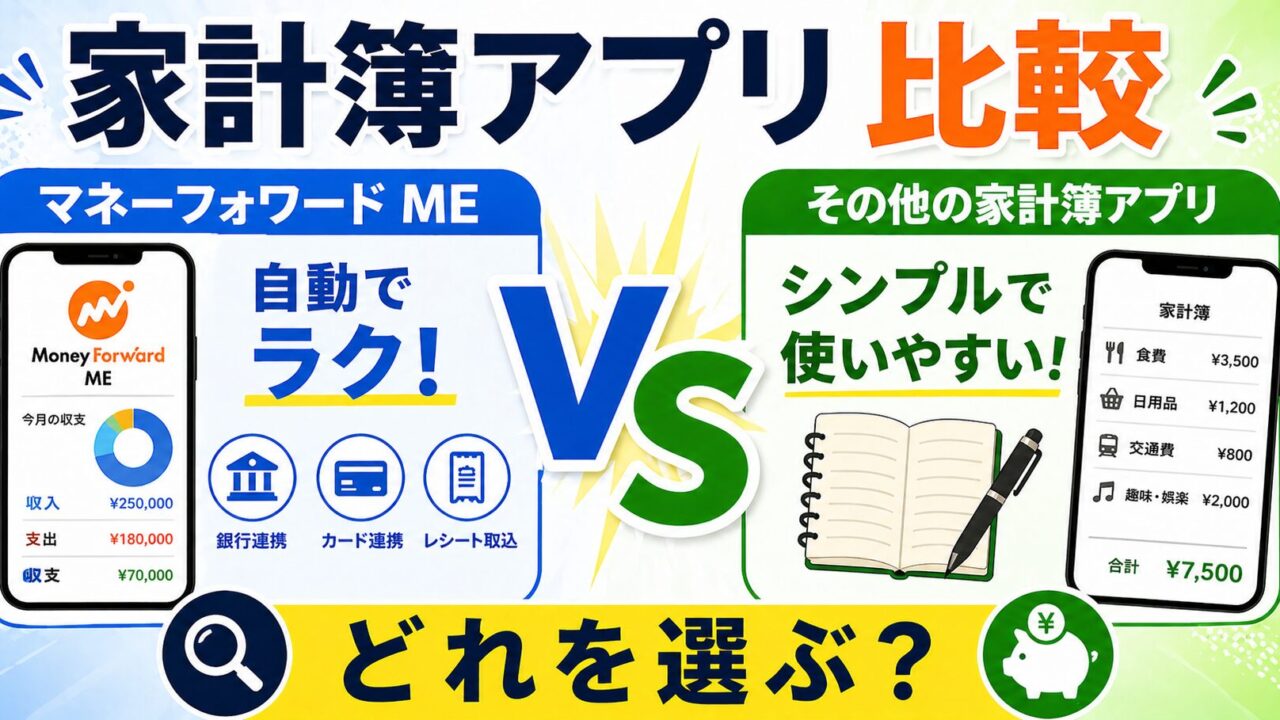
「家計簿が3日も続かない」「結局お金がいくら残ってるか分からない」「アプリって何を選べばいいの?」
こんなお悩みありませんか?
- レシート入力が面倒で手書き家計簿が続かなかった
- 銀行・カード・電子マネーがバラバラで全体が見えない
- 毎月の固定費を見直したいけど、どこから手を付ければ?
- マネーフォワード ME って実際どうなの?無料で使える?
この記事では、家計管理を本気で変えたい方に向けて、主要3アプリの比較・マネーフォワード MEがおすすめの理由・無料版と有料版の違い・始め方の5ステップを、初心者にも分かりやすく解説します。
結論から言うと、家計簿アプリで人生は変わります。手書きで挫折してきた方ほど、自動連携できるアプリの威力を体感してほしいです。


家計簿アプリで人生が変わる3つのメリット
- 1自動連携で「入力ゼロ」の家計簿:銀行・カード・電子マネー・証券口座を一度連携すれば、支出が自動記録される。3日坊主問題が一気に解消
- 2お金の流れが「見える化」:カテゴリー別の支出が円グラフ・棒グラフで自動表示。「何にいくら使ってるか」が一目で分かる
- 3固定費見直しで月数千円〜数万円の節約:使っていないサブスク・高い通信費・保険の重複などをアプリが洗い出す。月3,000円なら10年で36万円の差
主要3アプリ徹底比較表
現在ユーザー数の多い主要3アプリを、初心者目線で比較しました。
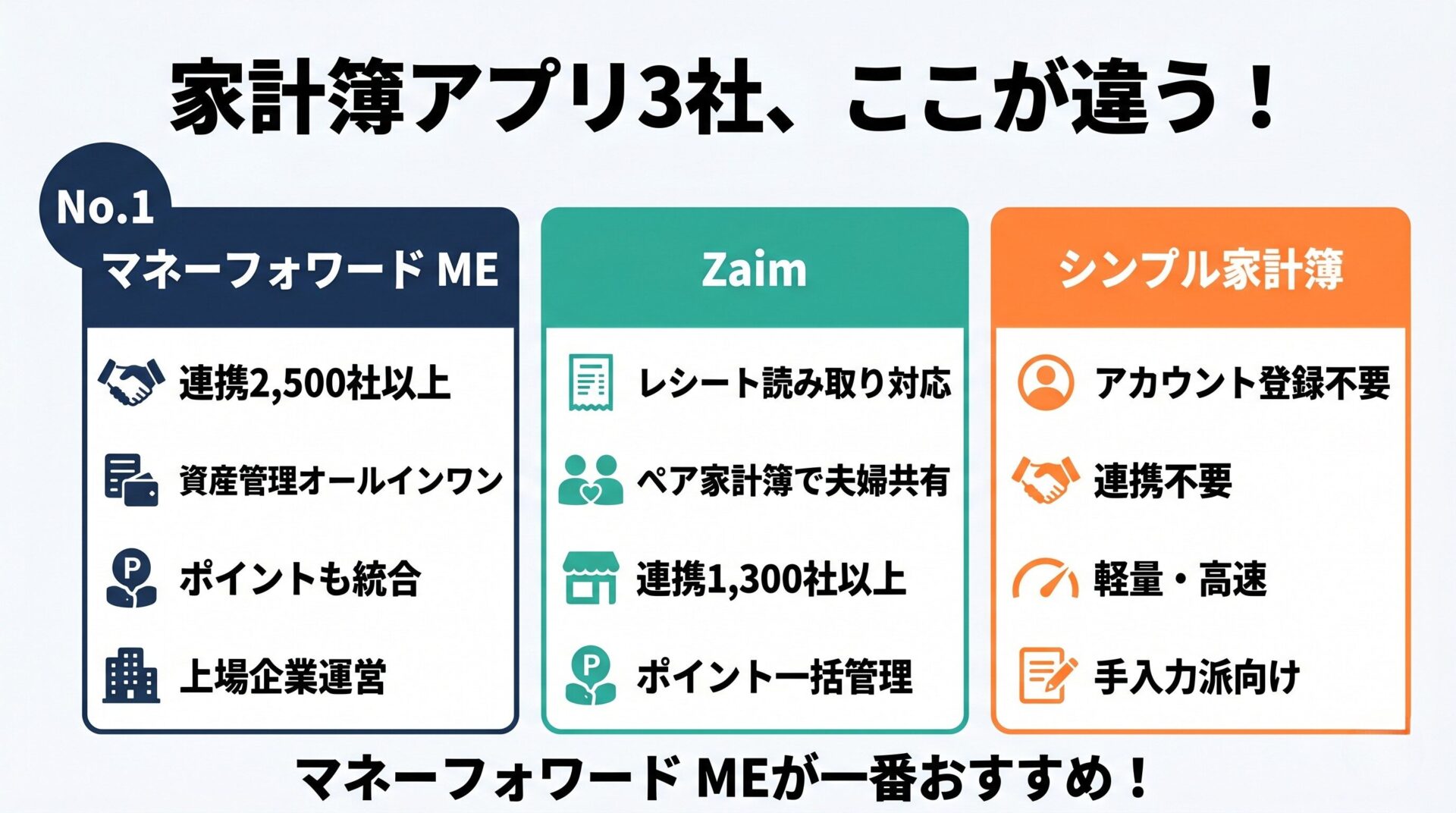
| 項目 | 🥇 マネーフォワード ME | 🥈 Zaim | 🥉 シンプル家計簿 |
|---|---|---|---|
| 利用料金 | 無料/500円(プレミアム) | 無料/480円(プレミアム) | 完全無料 |
| 自動連携先 | 2,500社以上(業界最多) | 1,300社以上 | なし(手動入力のみ) |
| 資産管理機能 | ◎(投資信託・株式・不動産まで) | ○ | × |
| レシート読み取り | ○ | ◎(精度高い) | × |
| グラフ可視化 | ◎ | ○ | △ |
| 家族共有 | ○(プレミアム) | ○ | × |
| 無料版データ保存期間 | 過去1年間 | 無制限 | 無制限 |
| 学習コスト | 普通 | 普通 | めちゃ簡単 |
結論:マネーフォワード MEが圧倒的におすすめな理由
マネーフォワード MEを推す理由を、ポイント別に整理します。
- 連携先2,500社以上:銀行・証券・クレカ・電子マネー・ポイント・年金まで。地方銀行や信用金庫もカバー
- 資産管理がオールインワン:NISA/iDeCoの運用状況も一画面で把握できる(つみたて投資をする方には特に便利)
- ユーザー数1,800万人超え:日本で一番使われている家計簿アプリ。情報・解説記事も豊富で困りにくい
- 運営会社の信頼性:東証プライム上場のマネーフォワード社が運営。セキュリティ・継続性ともに安心
マネーフォワード ME の8大機能を徹底解説
🏦 銀行・カード自動連携(2,500社以上)
三菱UFJ・三井住友・みずほの大手銀行はもちろん、楽天銀行・住信SBIネット銀行・PayPay銀行などのネット銀行、地方銀行・信用金庫までほぼ網羅。口座を登録するだけで残高と入出金が自動同期されます。
👉 ネット銀行・ネット証券をまだ持っていない方はこちら:楽天証券・楽天銀行 vs SBI証券・住信SBIネット銀行 徹底比較!
📊 支出グラフ可視化
食費・日用品・通信費などのカテゴリー別に、円グラフ・棒グラフで自動表示。「何にいくら使ってるか」が一目で分かるので、節約ポイントが明確になります。
🔔 予算オーバー通知
カテゴリーごとに予算を設定すると、使い過ぎた時にプッシュ通知でお知らせ。「今月の食費もうやばい!」を可視化してくれます。
📈 資産推移グラフ
預金・投資・現金・電子マネーの総資産が時系列で見える。NISAやiDeCoの含み益も合算されるので「自分の純資産がいくらか」が瞬時に把握できます。
👨👩👧 家族共有(プレミアム機能)
夫婦で口座を共有してファミリー家計簿として使えます。「家計の見える化」を二人で取り組みたい方には強力な機能。
🧾 レシート読み取り
現金支出のときはレシートを撮影するだけ。OCRで日付・金額・店名が自動入力されます。コンビニ・スーパー多用派でも入力ストレスゼロ。
🎁 ふるさと納税控除上限シミュレーション
連携した収入データから、自分のふるさと納税控除上限額が自動計算されます。「上限超えそう」を未然に防げます。
👉 ふるさと納税のやり方を一から知りたい方はこちら:ふるさと納税の始め方|2026年版おすすめサイト5社を徹底比較
💹 投資信託の損益も自動把握
楽天証券・SBI証券などと連携すれば、保有銘柄ごとの含み益/含み損もリアルタイムで反映。NISA・iDeCo運用中の方には特に便利です。
無料版 vs スタンダード(プレミアム)どっちがお得?
マネーフォワード MEには無料版とスタンダード(旧プレミアム)版があります。違いを比較すると以下の通り。
| 機能 | 無料版 | スタンダード(500円/月) |
|---|---|---|
| 連携可能数 | 4件まで | 無制限 |
| データ保存期間 | 過去1年 | 無制限 |
| 資産推移グラフ | 直近1年 | 10年間 |
| 広告表示 | あり | なし |
| 家計診断レポート | × | ○ |
| 家族共有 | × | ○ |
タイプ別おすすめ:あなたに合うのはどれ?
マネーフォワード ME がおすすめな人
- 銀行・カードを複数使っていて、自動連携で楽したい
- NISA・iDeCoの運用状況も一緒に管理したい
- ふるさと納税の上限額を自動計算してほしい
- 長く使うつもりなので、信頼できる会社のサービスがいい
Zaim がおすすめな人
- レシート読み取りの精度を最重要視する
- 無料でデータを長期間保存したい
- シンプルな操作感を求める
シンプル家計簿 がおすすめな人
- 銀行連携はいらない、自分で入力したい
- とにかく軽く・速く・無料で使いたい
- 家計簿を「節約意識付け」のためだけに使いたい
マネーフォワード ME の始め方5ステップ
ステップ①:アプリをダウンロード
App Store または Google Playで「マネーフォワード ME」を検索してインストール。
ステップ②:メールアドレスで会員登録
メールアドレスとパスワードを登録するだけで完了。3分以内に終わります。
ステップ③:銀行・カードを連携する
「口座を追加」から銀行・カード会社を選択。各社のオンラインバンキングのID・パスワードを入力すれば自動連携完了。最初に メインバンク・メインカード・電子マネーの3つだけ 連携すれば十分です。
ステップ④:カテゴリー設定をカスタマイズ
自動振り分けされた支出を、自分の感覚に合わせて修正。1度修正すれば次回から自動学習してくれます。
ステップ⑤:1ヶ月後にデータを見直す
1ヶ月分のデータが溜まると、グラフが意味を持ち始めます。「サブスク多すぎ!」「外食予算オーバー」みたいな気付きをアクションに繋げましょう。
よくある質問Q&A
Q1. 銀行のID・パスワードを預けて大丈夫?
マネーフォワード MEは 「閲覧専用」のID・パスワードを使用するので、出金や送金はできない仕組みです。さらに2段階認証・暗号化通信に対応しており、東証プライム上場企業が運営しています。心配なら、まずは少額の口座だけで試すのもアリです。
Q2. 個人事業主・副業の確定申告にも使える?
家計簿アプリのMEは個人の家計管理用です。個人事業主・副業の方は 「マネーフォワード クラウド確定申告」 という別サービスを使います(同じマネーフォワード社が運営)。※マネーフォワードクラウド確定申告については別記事で詳しく解説予定です。
Q3. 解約はカンタン?
アプリ内の設定からいつでも解約可能。スタンダードプランも「次回更新日まで利用 → 自動的に無料版に戻る」流れです。
Q4. 家計簿アプリを変えたいときデータ移行できる?
残念ながら他アプリへの直接移行はできません。CSVエクスポート機能で書き出すことは可能ですが、形式の違いで再入力が必要なことが多いです。長く使うアプリを最初に選ぶのが大事です。
Q5. iPhoneとAndroidで違いはある?
機能は基本同じです。iOSの方が新機能の実装がやや早い傾向はありますが、日常使いで困ることはありません。
まとめ:まずは無料版から始めよう
この記事のポイントをまとめます。
- 家計簿アプリは「自動連携」で続けやすさが激変する
- 主要3アプリの中ではマネーフォワード ME が圧倒的におすすめ
- 銀行2つ・カード2枚なら無料版で十分、複数口座やNISA管理ならスタンダードがお得
- レシート派は Zaim、最小限派は シンプル家計簿 も選択肢
- 始め方は ダウンロード→登録→連携の3ステップだけ
- セキュリティは閲覧専用ID+暗号化通信で安心
家計簿アプリは、「使い始めた瞬間からお金の流れが変わる」数少ないツールです。手書きで挫折してきた方こそ、まずは無料版で1ヶ月だけ試してみてください。1ヶ月後のグラフを見れば、もう手書きには戻れなくなります。